
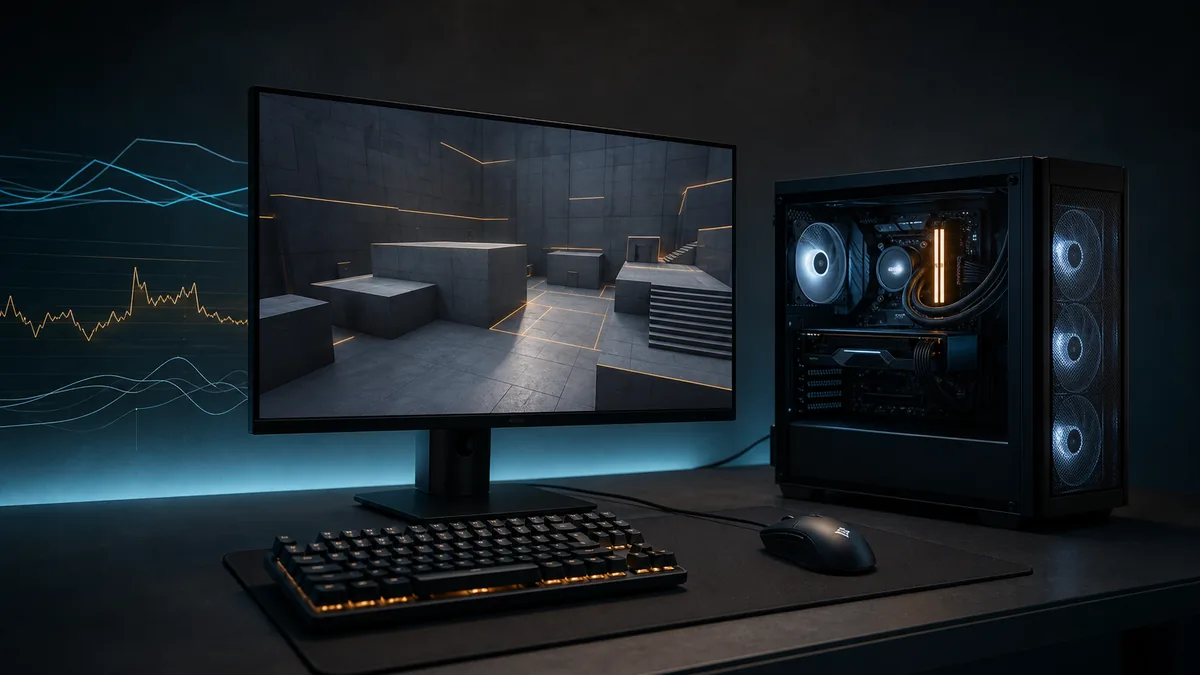
19 Ağustos 2026 güncellemesi: Bu rehber; CS2 telemetri ölçümü, sürdürülebilir FPS hedefi, güncel sistem gereksinimleri, rekabetçi görüntü ayarları ve güvenli sorun giderme adımları açısından yeniden doğrulandı. Eski başlatma komutları ve güvenlik özelliklerini kapatan “FPS paketi” önerileri kullanılmamalıdır.
Son kontrol: 26 Temmuz 2026 · Bu rehberdeki oyun ayarları OyuncuAdam’ın rekabetçi performans önerileridir. Valve’ın resmî sistem gereksinimleri ve güncelleme notları ayrıca kaynaklandırılmıştır.
CS2’de yüksek FPS tek başına yeterli değildir. Nişan alırken “ağırlaşma”, çatışma başladığında kısa donma veya 250 FPS görünmesine rağmen akıcılığın bozulması çoğu zaman kare hızından çok frametime dalgalanması, işlemci sınırı, sıcaklık ya da arka plan uygulamalarıyla ilgilidir. Bu nedenle ayarları rastgele en düşüğe çekmek yerine önce darboğazı bulmak gerekir.
İçindekiler
- Değişiklikten önce doğru ölçüm
- Rekabetçi CS2 görüntü ayarları
- Çözünürlük ve görüntü oranı seçimi
- Windows, sürücü ve sıcaklık kontrolü
- Takılma sorunlarını ayırma
- Sık sorulan sorular
1. Önce başlangıç değerini ölçün
Aynı haritada, benzer bot sayısıyla ve aynı rotada kısa bir test yapın. Ortalama FPS’nin yanında çatışma anındaki en düşük değerleri ve kare sürelerinin ne kadar düzenli olduğunu izleyin. Her şeyi aynı anda değiştirmeyin; bir ayarı değiştirip aynı testi tekrarlayın. Böylece işe yaramayan “FPS tavsiyelerini” ayıklayabilirsiniz.
Valve’ın Steam sayfasında Windows 10, dört donanım iş parçacığına sahip bir işlemci, 8 GB RAM, DirectX 11 ve Shader Model 5.0 destekli en az 1 GB ekran kartı ile 85 GB boş alan minimum olarak listeleniyor. Bunlar oyunu çalıştırma tabanıdır; 144 Hz veya 240 Hz rekabetçi deneyim garantisi değildir.
2. Önerilen rekabetçi görüntü ayarları
| Ayar | Başlangıç önerisi | Neden? |
|---|---|---|
| Görüntü modu | Tam ekran | Masaüstü birleştiricisinin etkisini azaltır ve çözünürlük kontrolünü kolaylaştırır. |
| Dikey eşitleme | Kapalı | Girdi gecikmesini artırabilen FPS senkronizasyonunu devre dışı bırakır. |
| MSAA | 2x veya kapalı | GPU zayıfsa en hızlı kazançlardan biridir; güçlü GPU’da 2x okunabilirliği korur. |
| Global gölge kalitesi | Düşük/Orta, dinamik gölgeler “Tümü” | Gölge maliyetini sınırlarken rakip gölgesi bilgisini tamamen kaybetmemeyi amaçlar. |
| Model/doku ayrıntısı | Düşük veya Orta | VRAM tüketimini azaltır; çok düşük seviyede görüntü netliği düşebilir. |
| Shader ve parçacık ayrıntısı | Düşük | Yoğun efekt anlarında GPU yükünü azaltır. |
| Ortam perdeleme | Kapalı | Rekabetçi görünürlüğe katkısı sınırlı, maliyeti donanıma göre belirgin olabilir. |
| HDR | Performance | Önceliği kare hızına verir. |
| FidelityFX Super Resolution | Kapalı; gerekirse Quality | Önce doğal çözünürlüğü deneyin. GPU sınırlıysa Quality kademesi kullanılabilir. |
Her ayarı “en düşük” yapmak her sistemde en iyi sonucu vermez. CS2 çoğu rekabetçi sistemde işlemciye takılabilir. GPU kullanımınız düşük, buna rağmen FPS hedefinize ulaşamıyorsanız çözünürlüğü daha fazla azaltmak büyük fark yaratmayabilir.
3. 16:9, 4:3 ve stretched arasında nasıl seçim yapılır?
1920×1080 görüntü alanını ve arayüz netliğini korur. 1280×960 gibi 4:3 stretched seçenekleri modelleri yatay olarak daha geniş gösterir ve bazı sistemlerde GPU yükünü düşürür; ancak gerçek hitbox büyümez. Siyah çubuk veya stretched seçimi performanstan çok alışkanlık ve görüş alanı tercihidir.
Önce monitörünüzün doğal çözünürlüğünde düşük ayarları deneyin. Ekran kartı kullanımı sürekli yüzde 95-99 civarındaysa çözünürlüğü azaltmanın anlamı vardır. Kullanım düşük kalıyorsa işlemci, bellek, sıcaklık veya arka plan yüküne bakın.
4. Windows ve donanım kontrol listesi
- Ekran kartı sürücüsünü üreticinin resmî uygulamasından güncelleyin.
- Monitörün Windows’ta gerçekten 144/165/240 Hz seçili olduğunu kontrol edin.
- Dizüstü bilgisayarı prize takın ve oyunun yüksek performanslı GPU ile açıldığını doğrulayın.
- Discord yayınını, tarayıcı videolarını ve gereksiz kayıt yazılımlarını test sırasında kapatın.
- CPU ve GPU sıcaklıklarını izleyin. Frekans sıcaklık yükseldikçe düşüyorsa ayar değil soğutma sorunu vardır.
- İki bellek modülü kullanılan çift kanal yapı, özellikle işlemci sınırlı senaryolarda daha tutarlı sonuç verebilir.
- Steam dosya doğrulamasını yalnızca bozuk dosya veya güncelleme sonrası sorun şüphesinde kullanın.
5. “FPS artıran başlatma komutları” konusunda dikkat
İnternette dolaşan uzun başlatma seçeneği listelerini topluca kullanmayın. Eski CS:GO komutlarının bir bölümü CS2’de etkisizdir; bazı Windows öncelik komutları ise kararlılığı bozabilir. Önce temiz yapılandırma, güncel sürücü ve oyun içi ayarlarla ölçüm yapın. Tek tek ne yaptığını bilmediğiniz komutu eklemeyin.
6. Sorunun türünü belirtilerden anlayın
- Çatışmada FPS düşüyor: işlemci yükü, efekt ayarları ve sıcaklıkları kontrol edin.
- İlk maçta takılıyor, sonra düzeliyor: shader derleme, sürücü önbelleği veya disk etkinliği etkili olabilir.
- FPS iyi ama oyun ağır: V-Sync, yanlış yenileme hızı, kare süresi dalgalanması ve bağlantı göstergelerine bakın.
- Harita yükleme uzun: depolama alanı, disk sağlığı ve arka plandaki indirmeleri kontrol edin.
- Görüntü ışınlanıyor: bu FPS değil; paket kaybı, Wi-Fi kararsızlığı veya sunucu bağlantısı olabilir.
OyuncuAdam Yorumu
En iyi CS2 ayarı, en yüksek anlık FPS’yi değil çatışma sırasında en sabit kare süresini veren ayardır. 300 ile 140 FPS arasında sürekli gidip gelen bir sistem, sabit 180 FPS’den daha rahatsız hissedebilir. Ayar değiştirirken ortalama değere değil, en kötü anların ne kadar düzeldiğine bakın.
Sık sorulan sorular
FPS’yi sınırsız bırakmalı mıyım?
Sisteminiz yüksek sıcaklık, fan sesi veya ciddi frametime dalgalanması üretiyorsa sürdürülebilir bir üst sınır daha tutarlı olabilir. Gecikme önceliği olan güçlü sistemlerde daha yüksek sınır tercih edilebilir; mutlaka aynı senaryoda ölçün.
4:3 çözünürlük rakipleri gerçekten büyütür mü?
Stretched görüntü modeli ekranda yatay genişletir; oyundaki hitbox boyutu değişmez.
8 GB RAM yeterli mi?
Valve’ın minimumu 8 GB’tır. Tarayıcı, Discord ve kayıt yazılımı aynı anda açıksa 16 GB daha rahat bir kullanım sağlayabilir.